Domain trace-route.de kaufen?
Wir ziehen mit dem Projekt
trace-route.de um.
Sind Sie am Kauf der Domain
trace-route.de interessiert?
domain@kv-gmbh.de · 0541-91531010
Domain trace-route.de kaufen?
Wo steht die Router IP Adresse?
Die Router IP Adresse steht normalerweise auf einem Aufkleber auf der Rückseite des Routers. Alternativ kann man auch die IP Adresse im Handbuch des Routers oder auf der Website des Herstellers finden. Eine weitere Möglichkeit ist, die IP Adresse über die Einstellungen des Computers herauszufinden, der mit dem Router verbunden ist. Man kann auch die IP Adresse über die Eingabeaufforderung oder das Terminal mit dem Befehl "ipconfig" oder "ifconfig" herausfinden. **
Wo steht die IP Adresse vom Router?
Die IP-Adresse des Routers kann an verschiedenen Stellen gefunden werden. Eine häufige Methode ist, die IP-Adresse in der Konfigurationsseite des Routers zu suchen. Dazu muss man die IP-Adresse des Routers in einem Webbrowser eingeben und sich dann mit den entsprechenden Zugangsdaten anmelden. Eine weitere Möglichkeit ist, die IP-Adresse des Routers über die Eingabeaufforderung zu ermitteln. Dazu gibt man den Befehl "ipconfig" ein und sucht nach der Standardgateway-IP-Adresse. Man kann auch in der Bedienungsanleitung des Routers nachsehen, dort ist die IP-Adresse oft aufgeführt. Zuletzt kann man auch den Internetanbieter kontaktieren, um die IP-Adresse des Routers zu erfragen. **

Ähnliche Suchbegriffe für Avaya-J179-IP-phone
Top-Angebote
Produkte zum Begriff Avaya-J179-IP-phone:
-
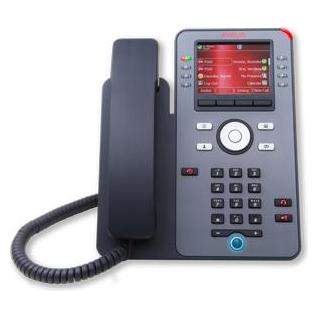
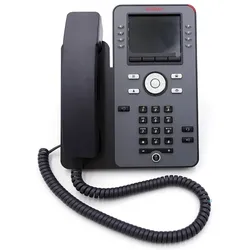
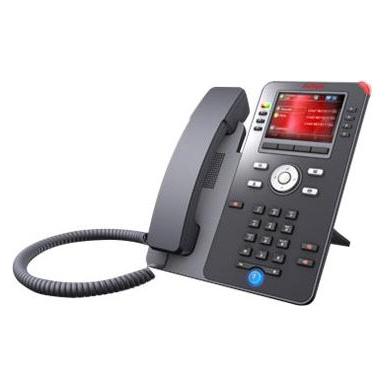
Avaya J179 IP Phone 700513569Avaya J179 IP Phone 700513569 NEU / OVP Herstellernummer: 700513569 Stellen Sie Ihren Vieltelefonierern erweiterte Kommunikationsfunktionen bereit Das kosteneffektive und hochleistungsfähige Avaya J179 IP Telefon verfügt über ein Farbdisplay, vier Softkeys, HD-Audioqualität, eine integrierte Gigabit-Ethernet-Schnittstelle, Support für ein Headset, bis zu drei Expansionsmodule mit 24 Tasten und über optionale Verbindungsmöglichkeiten per Wi-Fi® / Bluetooth®. Das J179 IP Telefon nutzt das IP-Netzwerk Ihres Unternehmens, um eine hochwertige Sprachkommunikation zwischen Unternehmenssitz, anderen Standorten oder Homeoffices zu ermöglichen. Das eng in die Plattformen Avaya Aura® und IP OfficeTM integrierte J179 IP Telefon optimiert die Kommunikation durch eine flexible Architektur, die vorhandene Investitionen nutzt und den sich ändernden Geschäftsanforderungen anpasst. Hauptmerkmale und Vorteile High-Definition-Audio wirkt Ermüdung entgegen und trägt so zu einer höheren Produktivität bei. Der Breitband-Audiocodec in Handset und Headset sorgt dafür, dass auch in Gesprächen mit mehreren Teilnehmern alle Gesprächspartner besser zu verstehen sind. Vereinfacht die Anrufsteuerung auf dem Display mit Softkeys für häufige Funktionen wie Transfer, Konferenz und Weiterleitung. Außerdem sind alltägliche Aufgaben wie der Zugriff auf das Firmenverzeichnis stark vereinfacht. Acht Tasten mit rot-grünen LEDs dienen zur Statusanzeige und erleichtern den Überblick. Spart Ressourcen durch den zweiten Gigabit-Ethernet-Port für einen PC oder Laptop. Ermöglicht eine sehr schnelle Anrufbearbeitung durch die Möglichkeit, bis zu drei Zusatztastenmodule a 24 Tasten anzuschließen. Support für das J100 Wireless Module für Wi-Fi®-Konnektivität und / oder Bluetooth®-Headsets. Das Handset, mit integriertem Verstärker, lässt sich in der Lautstärke an die Gegebenheiten in weiten Bereichen sehr gut anpassen. Dank Session Initiation Protocol (SIP) lassen sich fortschrittliche Unified Communication-Lösungen integrieren. Power-over-Ethernet-Unterstützung (Class 1) und zusätzlicher „Schlafmodus“ senken Energieverbrauch und -kosten. Spezifikationen Hardware Farbdisplay: 7,0 cm x 5,3 cm – Bilddiagonale: 8,8 cm 8 Tasten mit zweifarbigen LEDs (rot / grün) 4 Softkeys Feste Tasten für Telefon, Nachrichten, Kontakte, Verlauf, Start, Navigationstaste, Headset, Lautsprecher, Lautstärke, Stummschalten Rote LEDs für Lautsprecher, Stummschalten, Headset, Nachricht, Verlauf 24 programmierbare Tastenfunktionen Breitband-Audio in Handset und Headset Full-Duplex-Freisprecheinrichtung Ergonomisches, hörgerätekompatibles Breitband-Handset mit Unterstützung von TTD-Akustikkopplern Anzeige „Nachricht wartet“ Stummanzeige mit optionalem Hinweis auf Stummschaltung Anrufsignalisierung mit optischer Rundumanzeige Viele klassische, alternative und herunterladbare Klingeltöne Aufsteller mit zwei Positionen, optionale Wandhalterung Gigabit-Ethernet-Leitungsschnittstelle (10/100/1000 MBit/s) Zweite Ethernet-Schnittstelle für PC/Laptop (10/100/1000 MBit/s) PoE Class (IEEE 802.3af) entspricht Gerät der Klasse 1 und unterstützt 802.3az Optionaler AC-5V-Adapter Software SIP-Protokollunterstützung Standardbasierte Codec-Unterstützung: G.711, G.726, G.729A/B, G.722, Opus Unterstützt die folgenden Sprachen: Arabisch, brasilianisches Portugiesisch, vereinfachtes Chinesisch, Niederländisch, Englisch, Frankokanadisch, Französisch, Deutsch, Hebräisch, Italienisch, Japanisch, Koreanisch, Polnisch, lateinamerikanisches Spanisch, Spanisch, Thai, Türkisch und Russisch Mindestsupport für Plattformen Avaya Aura® 6.3 FP4 Avaya IP OfficeTM 11.0 Broadsoft Broadworks R21SP1 Zang Office R1.0177,31 €*Versand: 6,84 €Sichere Weiterleitung zum Anbieter
-
Cohausz, Helge B.: IP AdministrationIP Administration , Praxishandbuch Patentsachbearbeitung , Tagfahrleuchten > Beleuchtung , Auflage: 9. Auflage, Erscheinungsjahr: 20250515, Autoren: Cohausz, Helge B.~Huppertz, Monika, Auflage: 25009, Auflage/Ausgabe: 9. Auflage, Seitenzahl/Blattzahl: 300, Keyword: Digitalisierung im IP-Office; Einheitspatentpaket; Gewerblicher Rechtsschutz; Patentanwalt; Patentsekretariat, Fachschema: Patentrecht - Patentgesetz - PatG~Handelsrecht~Unternehmensrecht~Wettbewerbsrecht - Wettbewerbssache, Fachkategorie: Gesellschafts-, Handels- und Wettbewerbsrecht, allgemein, Warengruppe: HC/Handels- und Wirtschaftsrecht, Arbeitsrecht, UNSPSC: 49019900, Warenverzeichnis für die Außenhandelsstatistik: 49019900, Länge: 240, Breite: 170, Höhe: 2, Gewicht: 518, Produktform: Gebunden, Genre: Sozialwissenschaften/Recht/Wirtschaft,159,00 €*Versand: 0,00 €Sichere Weiterleitung zum Anbieter
-
Avaya J179 IP Phone, Telefon, SchwarzKurzinfo: Avaya J179 IP Phone - VoIP-Telefon - SIP Gruppe Telefone Hersteller Avaya Hersteller Art. Nr. 700513569 Modell J179 IP Phone EAN/UPC Produktbeschreibung: Avaya J179 IP Phone - VoIP-Telefon Produkttyp VoIP-Telefon Kompatible Plattformen Avaya IP Office 11.0, Avaya Aura Platform 6.3 FP4, Broadsoft Broadworks R21SP1, Zang Office R1.0 Hauptmerkmale Integrierter Ethernet-Switch VoIP-Protokolle SIP Voice Codecs G.711, G.722, G.729ab, G.726, Opus Freisprecheinrichtung Ja Anrufservices Rufweiterleitung, Halten Anzeige LCD-Anzeige - Farbe Anz. Netzwerkanschlüsse 2 x Ethernet 10Base-T/100Base-TX Ausführliche Details Allgemein Produkttyp VoIP-Telefon Kompatible Plattformen Avaya IP Office 11.0, Avaya Aura Platform 6.3 FP4, Broadsoft Broadworks R21SP1, Zang Office R1.0 Telefonmerkmale Anrufservices Rufweiterleitung, Halten Position des Wählers Telefon Konferenzfähig Ja Freisprecheinrichtung Ja Anzeigen Anzeige für den Leitungsstatus IP-Telefonie Hauptmerkmale Integrierter Ethernet-Switch.174,16 €*Versand: 0,00 €Sichere Weiterleitung zum Anbieter


-
Welche IP Adresse habe ich im Netzwerk?
Welche IP Adresse habe ich im Netzwerk? Hast du bereits versucht, die IP-Adresse deines Geräts zu überprüfen? Normalerweise kannst du dies in den Netzwerkeinstellungen deines Geräts finden. Alternativ kannst du auch die Eingabeaufforderung oder das Terminal verwenden und den Befehl "ipconfig" (Windows) oder "ifconfig" (Mac/Linux) eingeben, um deine IP-Adresse anzuzeigen. Wenn du dich in einem größeren Netzwerk befindest, kann es sein, dass deine IP-Adresse dynamisch zugewiesen wird und sich regelmäßig ändert. In diesem Fall kannst du deinen Netzwerkadministrator um Unterstützung bitten, um deine aktuelle IP-Adresse zu ermitteln. **
-
Welche IP-Adresse muss man dem Router zuweisen?
Die IP-Adresse, die dem Router zugewiesen werden muss, hängt von der Netzwerkkonfiguration ab. In den meisten Fällen wird dem Router eine statische IP-Adresse zugewiesen, die außerhalb des DHCP-Bereichs liegt, um Konflikte zu vermeiden. Diese IP-Adresse sollte im selben Subnetz wie die anderen Geräte im Netzwerk liegen. **
-
Wo finde ich meine IP Adresse vom Router?
Die IP-Adresse deines Routers findest du normalerweise auf einem Aufkleber auf der Rückseite oder Unterseite des Geräts. Alternativ kannst du auch in der Bedienungsanleitung nachschauen, dort sollte die IP-Adresse ebenfalls aufgeführt sein. Eine weitere Möglichkeit ist, die IP-Adresse über die Einstellungen deines Computers oder Smartphones herauszufinden, indem du in den Netzwerkeinstellungen nachsiehst. Falls du immer noch Schwierigkeiten hast, die IP-Adresse zu finden, kannst du auch den Kundenservice deines Internetanbieters kontaktieren und um Hilfe bitten. **
-
Wie sende ich einen Ping an eine IP Adresse?
Um einen Ping an eine IP-Adresse zu senden, öffnen Sie die Eingabeaufforderung auf Ihrem Computer. Geben Sie den Befehl "ping" gefolgt von der IP-Adresse ein, die Sie überprüfen möchten. Drücken Sie dann die Eingabetaste. Der Ping-Befehl sendet dann eine Anfrage an die angegebene IP-Adresse und misst die Zeit, die benötigt wird, um eine Antwort zu erhalten. Auf diese Weise können Sie die Erreichbarkeit und Reaktionszeit eines Netzwerkgeräts überprüfen. **


Wie finde ich meine IP Adresse im Netzwerk?
Um deine IP-Adresse in einem Netzwerk zu finden, kannst du auf einem Windows-Computer die Eingabeaufforderung öffnen und den Befehl "ipconfig" eingeben. Dort wird dir deine IPv4-Adresse angezeigt. Auf einem Mac kannst du das Terminal öffnen und den Befehl "ifconfig" eingeben, um deine IP-Adresse zu finden. Alternativ kannst du auch in den Netzwerkeinstellungen deines Geräts nachsehen, um deine IP-Adresse im Netzwerk zu finden. Eine weitere Möglichkeit ist die Verwendung von Online-Tools oder Apps, die dir deine IP-Adresse anzeigen, wenn du mit dem Netzwerk verbunden bist. **
Wie finde ich eine IP Adresse im Netzwerk?
Um eine IP-Adresse im Netzwerk zu finden, kannst du verschiedene Methoden verwenden. Eine Möglichkeit ist die Verwendung von Befehlen wie "ipconfig" in der Eingabeaufforderung auf Windows oder "ifconfig" auf Unix-basierten Systemen. Alternativ kannst du auch ein Netzwerk-Scanning-Tool wie "Nmap" verwenden, um alle Geräte im Netzwerk und deren IP-Adressen aufzulisten. Eine weitere Möglichkeit ist die Überprüfung der Netzwerkeinstellungen auf dem Router oder Switch, um die zugewiesenen IP-Adressen der Geräte im Netzwerk zu finden. Du kannst auch in den Einstellungen deines Betriebssystems nach der IP-Adresse suchen oder dich an den Netzwerkadministrator wenden, um Unterstützung bei der Suche nach einer IP-Adresse im Netzwerk zu erhalten. **
Top-Angebote
Produkte zum Begriff Avaya-J179-IP-phone:
-
Avaya J179 IP Phone 700513569Avaya J179 IP Phone 700513569 NEU / OVP Herstellernummer: 700513569 Stellen Sie Ihren Vieltelefonierern erweiterte Kommunikationsfunktionen bereit Das kosteneffektive und hochleistungsfähige Avaya J179 IP Telefon verfügt über ein Farbdisplay, vier Softkeys, HD-Audioqualität, eine integrierte Gigabit-Ethernet-Schnittstelle, Support für ein Headset, bis zu drei Expansionsmodule mit 24 Tasten und über optionale Verbindungsmöglichkeiten per Wi-Fi® / Bluetooth®. Das J179 IP Telefon nutzt das IP-Netzwerk Ihres Unternehmens, um eine hochwertige Sprachkommunikation zwischen Unternehmenssitz, anderen Standorten oder Homeoffices zu ermöglichen. Das eng in die Plattformen Avaya Aura® und IP OfficeTM integrierte J179 IP Telefon optimiert die Kommunikation durch eine flexible Architektur, die vorhandene Investitionen nutzt und den sich ändernden Geschäftsanforderungen anpasst. Hauptmerkmale und Vorteile High-Definition-Audio wirkt Ermüdung entgegen und trägt so zu einer höheren Produktivität bei. Der Breitband-Audiocodec in Handset und Headset sorgt dafür, dass auch in Gesprächen mit mehreren Teilnehmern alle Gesprächspartner besser zu verstehen sind. Vereinfacht die Anrufsteuerung auf dem Display mit Softkeys für häufige Funktionen wie Transfer, Konferenz und Weiterleitung. Außerdem sind alltägliche Aufgaben wie der Zugriff auf das Firmenverzeichnis stark vereinfacht. Acht Tasten mit rot-grünen LEDs dienen zur Statusanzeige und erleichtern den Überblick. Spart Ressourcen durch den zweiten Gigabit-Ethernet-Port für einen PC oder Laptop. Ermöglicht eine sehr schnelle Anrufbearbeitung durch die Möglichkeit, bis zu drei Zusatztastenmodule a 24 Tasten anzuschließen. Support für das J100 Wireless Module für Wi-Fi®-Konnektivität und / oder Bluetooth®-Headsets. Das Handset, mit integriertem Verstärker, lässt sich in der Lautstärke an die Gegebenheiten in weiten Bereichen sehr gut anpassen. Dank Session Initiation Protocol (SIP) lassen sich fortschrittliche Unified Communication-Lösungen integrieren. Power-over-Ethernet-Unterstützung (Class 1) und zusätzlicher „Schlafmodus“ senken Energieverbrauch und -kosten. Spezifikationen Hardware Farbdisplay: 7,0 cm x 5,3 cm – Bilddiagonale: 8,8 cm 8 Tasten mit zweifarbigen LEDs (rot / grün) 4 Softkeys Feste Tasten für Telefon, Nachrichten, Kontakte, Verlauf, Start, Navigationstaste, Headset, Lautsprecher, Lautstärke, Stummschalten Rote LEDs für Lautsprecher, Stummschalten, Headset, Nachricht, Verlauf 24 programmierbare Tastenfunktionen Breitband-Audio in Handset und Headset Full-Duplex-Freisprecheinrichtung Ergonomisches, hörgerätekompatibles Breitband-Handset mit Unterstützung von TTD-Akustikkopplern Anzeige „Nachricht wartet“ Stummanzeige mit optionalem Hinweis auf Stummschaltung Anrufsignalisierung mit optischer Rundumanzeige Viele klassische, alternative und herunterladbare Klingeltöne Aufsteller mit zwei Positionen, optionale Wandhalterung Gigabit-Ethernet-Leitungsschnittstelle (10/100/1000 MBit/s) Zweite Ethernet-Schnittstelle für PC/Laptop (10/100/1000 MBit/s) PoE Class (IEEE 802.3af) entspricht Gerät der Klasse 1 und unterstützt 802.3az Optionaler AC-5V-Adapter Software SIP-Protokollunterstützung Standardbasierte Codec-Unterstützung: G.711, G.726, G.729A/B, G.722, Opus Unterstützt die folgenden Sprachen: Arabisch, brasilianisches Portugiesisch, vereinfachtes Chinesisch, Niederländisch, Englisch, Frankokanadisch, Französisch, Deutsch, Hebräisch, Italienisch, Japanisch, Koreanisch, Polnisch, lateinamerikanisches Spanisch, Spanisch, Thai, Türkisch und Russisch Mindestsupport für Plattformen Avaya Aura® 6.3 FP4 Avaya IP OfficeTM 11.0 Broadsoft Broadworks R21SP1 Zang Office R1.0177,31 €*Versand: 6,84 €Sichere Weiterleitung zum Anbieter
-
Cohausz, Helge B.: IP AdministrationIP Administration , Praxishandbuch Patentsachbearbeitung , Tagfahrleuchten > Beleuchtung , Auflage: 9. Auflage, Erscheinungsjahr: 20250515, Autoren: Cohausz, Helge B.~Huppertz, Monika, Auflage: 25009, Auflage/Ausgabe: 9. Auflage, Seitenzahl/Blattzahl: 300, Keyword: Digitalisierung im IP-Office; Einheitspatentpaket; Gewerblicher Rechtsschutz; Patentanwalt; Patentsekretariat, Fachschema: Patentrecht - Patentgesetz - PatG~Handelsrecht~Unternehmensrecht~Wettbewerbsrecht - Wettbewerbssache, Fachkategorie: Gesellschafts-, Handels- und Wettbewerbsrecht, allgemein, Warengruppe: HC/Handels- und Wirtschaftsrecht, Arbeitsrecht, UNSPSC: 49019900, Warenverzeichnis für die Außenhandelsstatistik: 49019900, Länge: 240, Breite: 170, Höhe: 2, Gewicht: 518, Produktform: Gebunden, Genre: Sozialwissenschaften/Recht/Wirtschaft,159,00 €*Versand: 0,00 €Sichere Weiterleitung zum Anbieter
-
Wo steht die Router IP Adresse?
Die Router IP Adresse steht normalerweise auf einem Aufkleber auf der Rückseite des Routers. Alternativ kann man auch die IP Adresse im Handbuch des Routers oder auf der Website des Herstellers finden. Eine weitere Möglichkeit ist, die IP Adresse über die Einstellungen des Computers herauszufinden, der mit dem Router verbunden ist. Man kann auch die IP Adresse über die Eingabeaufforderung oder das Terminal mit dem Befehl "ipconfig" oder "ifconfig" herausfinden. **
-
Wo steht die IP Adresse vom Router?
Die IP-Adresse des Routers kann an verschiedenen Stellen gefunden werden. Eine häufige Methode ist, die IP-Adresse in der Konfigurationsseite des Routers zu suchen. Dazu muss man die IP-Adresse des Routers in einem Webbrowser eingeben und sich dann mit den entsprechenden Zugangsdaten anmelden. Eine weitere Möglichkeit ist, die IP-Adresse des Routers über die Eingabeaufforderung zu ermitteln. Dazu gibt man den Befehl "ipconfig" ein und sucht nach der Standardgateway-IP-Adresse. Man kann auch in der Bedienungsanleitung des Routers nachsehen, dort ist die IP-Adresse oft aufgeführt. Zuletzt kann man auch den Internetanbieter kontaktieren, um die IP-Adresse des Routers zu erfragen. **
-
Welche IP Adresse habe ich im Netzwerk?
Welche IP Adresse habe ich im Netzwerk? Hast du bereits versucht, die IP-Adresse deines Geräts zu überprüfen? Normalerweise kannst du dies in den Netzwerkeinstellungen deines Geräts finden. Alternativ kannst du auch die Eingabeaufforderung oder das Terminal verwenden und den Befehl "ipconfig" (Windows) oder "ifconfig" (Mac/Linux) eingeben, um deine IP-Adresse anzuzeigen. Wenn du dich in einem größeren Netzwerk befindest, kann es sein, dass deine IP-Adresse dynamisch zugewiesen wird und sich regelmäßig ändert. In diesem Fall kannst du deinen Netzwerkadministrator um Unterstützung bitten, um deine aktuelle IP-Adresse zu ermitteln. **
-
Welche IP-Adresse muss man dem Router zuweisen?
Die IP-Adresse, die dem Router zugewiesen werden muss, hängt von der Netzwerkkonfiguration ab. In den meisten Fällen wird dem Router eine statische IP-Adresse zugewiesen, die außerhalb des DHCP-Bereichs liegt, um Konflikte zu vermeiden. Diese IP-Adresse sollte im selben Subnetz wie die anderen Geräte im Netzwerk liegen. **
Ähnliche Suchbegriffe für Avaya-J179-IP-phone
-
Avaya J179 IP Phone, Telefon, SchwarzKurzinfo: Avaya J179 IP Phone - VoIP-Telefon - SIP Gruppe Telefone Hersteller Avaya Hersteller Art. Nr. 700513569 Modell J179 IP Phone EAN/UPC Produktbeschreibung: Avaya J179 IP Phone - VoIP-Telefon Produkttyp VoIP-Telefon Kompatible Plattformen Avaya IP Office 11.0, Avaya Aura Platform 6.3 FP4, Broadsoft Broadworks R21SP1, Zang Office R1.0 Hauptmerkmale Integrierter Ethernet-Switch VoIP-Protokolle SIP Voice Codecs G.711, G.722, G.729ab, G.726, Opus Freisprecheinrichtung Ja Anrufservices Rufweiterleitung, Halten Anzeige LCD-Anzeige - Farbe Anz. Netzwerkanschlüsse 2 x Ethernet 10Base-T/100Base-TX Ausführliche Details Allgemein Produkttyp VoIP-Telefon Kompatible Plattformen Avaya IP Office 11.0, Avaya Aura Platform 6.3 FP4, Broadsoft Broadworks R21SP1, Zang Office R1.0 Telefonmerkmale Anrufservices Rufweiterleitung, Halten Position des Wählers Telefon Konferenzfähig Ja Freisprecheinrichtung Ja Anzeigen Anzeige für den Leitungsstatus IP-Telefonie Hauptmerkmale Integrierter Ethernet-Switch.174,16 €*Versand: 0,00 €Sichere Weiterleitung zum Anbieter
-
Avaya J179 IP phone Black, Telefon, SchwarzGeben Sie Ihren Mitarbeitern die besten Werkzeuge, um wettbewerbsfähig zu sein. Es ist mehr als nur Ihr Telefon; es ist ein wettbewerbsfähiges Werkzeug. Avaya-Telefone vereinfachen die Kommunikation mit der Qualität, den Funktionen und der Zuverlässigkeit, die Sie benötigen und erwarten.169,00 €*Versand: 0,00 €Sichere Weiterleitung zum Anbieter
-
Avaya IP Phone 9641G 700480627 NEUAvaya IP Phone 9641G 700480627 NEU NEU / OVP Herstellernummer: 700480627 Avaya IP Phone 9641G, Text version 9641G IP Deskphone Das IP-Telefon 9641G ist ein Tischtelefon mit mehreren Anschlüssen, das besonders für Anwender geeignet ist, die viel Zeit am Telefon verbringen und auf eine intelligente Kommunikationslösung und produktivitätssteigernde Funktionen angewiesen sind. Das 9641G verfügt über ein grafisches Farbdisplay, einen größeren Touchscreen und eine integrierte Gigabit-Schnittstelle. Das preisgünstige und dennoch äußerst leistungsstarke Telefon bietet individuelle Farbgestaltung, Faceplates, integrierte Schnittstellen für Bluetooth, USB, Gigabit-Ethernet, einen zweiten Ethernet-Port und Unterstützung für bis zu drei Erweiterungsmodule mit 12 oder 24 Taste. Das Modell 9641G gehört zur Serie 9600 an IP-Endgeräten und nutzt das IP-Netzwerk Ihres Unternehmens, um eine hochwertige Sprachkommunikation zwischen Unternehmenssitz und anderen Standorten zu ermöglichen. Das Modell 9641G ist für Avaya Aura optimiert und integriert auf völlig neuartige Weise die Kommunikation über eine flexible Architektur, die bereits vorhandene Systeme nutzt und sich ändernden Geschäftsanforderungen gerecht wird.58,31 €*Versand: 6,84 €Sichere Weiterleitung zum Anbieter
-
Wo finde ich meine IP Adresse vom Router?
Die IP-Adresse deines Routers findest du normalerweise auf einem Aufkleber auf der Rückseite oder Unterseite des Geräts. Alternativ kannst du auch in der Bedienungsanleitung nachschauen, dort sollte die IP-Adresse ebenfalls aufgeführt sein. Eine weitere Möglichkeit ist, die IP-Adresse über die Einstellungen deines Computers oder Smartphones herauszufinden, indem du in den Netzwerkeinstellungen nachsiehst. Falls du immer noch Schwierigkeiten hast, die IP-Adresse zu finden, kannst du auch den Kundenservice deines Internetanbieters kontaktieren und um Hilfe bitten. **
-
Wie sende ich einen Ping an eine IP Adresse?
Um einen Ping an eine IP-Adresse zu senden, öffnen Sie die Eingabeaufforderung auf Ihrem Computer. Geben Sie den Befehl "ping" gefolgt von der IP-Adresse ein, die Sie überprüfen möchten. Drücken Sie dann die Eingabetaste. Der Ping-Befehl sendet dann eine Anfrage an die angegebene IP-Adresse und misst die Zeit, die benötigt wird, um eine Antwort zu erhalten. Auf diese Weise können Sie die Erreichbarkeit und Reaktionszeit eines Netzwerkgeräts überprüfen. **
-
Wie finde ich meine IP Adresse im Netzwerk?
Um deine IP-Adresse in einem Netzwerk zu finden, kannst du auf einem Windows-Computer die Eingabeaufforderung öffnen und den Befehl "ipconfig" eingeben. Dort wird dir deine IPv4-Adresse angezeigt. Auf einem Mac kannst du das Terminal öffnen und den Befehl "ifconfig" eingeben, um deine IP-Adresse zu finden. Alternativ kannst du auch in den Netzwerkeinstellungen deines Geräts nachsehen, um deine IP-Adresse im Netzwerk zu finden. Eine weitere Möglichkeit ist die Verwendung von Online-Tools oder Apps, die dir deine IP-Adresse anzeigen, wenn du mit dem Netzwerk verbunden bist. **
-
Wie finde ich eine IP Adresse im Netzwerk?
Um eine IP-Adresse im Netzwerk zu finden, kannst du verschiedene Methoden verwenden. Eine Möglichkeit ist die Verwendung von Befehlen wie "ipconfig" in der Eingabeaufforderung auf Windows oder "ifconfig" auf Unix-basierten Systemen. Alternativ kannst du auch ein Netzwerk-Scanning-Tool wie "Nmap" verwenden, um alle Geräte im Netzwerk und deren IP-Adressen aufzulisten. Eine weitere Möglichkeit ist die Überprüfung der Netzwerkeinstellungen auf dem Router oder Switch, um die zugewiesenen IP-Adressen der Geräte im Netzwerk zu finden. Du kannst auch in den Einstellungen deines Betriebssystems nach der IP-Adresse suchen oder dich an den Netzwerkadministrator wenden, um Unterstützung bei der Suche nach einer IP-Adresse im Netzwerk zu erhalten. **
* Alle Preise verstehen sich inklusive der gesetzlichen Mehrwertsteuer und ggf. zuzüglich Versandkosten. Die Angebotsinformationen basieren auf den Angaben des jeweiligen Shops und werden über automatisierte Prozesse aktualisiert. Eine Aktualisierung in Echtzeit findet nicht statt, so dass es im Einzelfall zu Abweichungen kommen kann. ** Hinweis: Teile dieses Inhalts wurden von KI erstellt.