Domain trace-route.de kaufen?
Wir ziehen mit dem Projekt
trace-route.de um.
Sind Sie am Kauf der Domain
trace-route.de interessiert?
domain@kv-gmbh.de · 0541-91531010
Domain trace-route.de kaufen?
Wie folienmaster übernehmen?
Um Folienmaster zu übernehmen, öffnen Sie zunächst die Präsentation, die den gewünschten Folienmaster enthält. Gehen Sie dann zum Register "Ansicht" und wählen Sie "Folienmaster" aus. Nun können Sie den gewünschten Folienmaster auswählen und auf "Übernehmen" klicken. Dadurch wird der ausgewählte Folienmaster auf alle Folien in Ihrer Präsentation angewendet. Vergessen Sie nicht, Ihre Änderungen zu speichern, bevor Sie die Präsentation schließen. **
Was ist der folienmaster?
Der Folienmaster ist eine Funktion in Präsentationsprogrammen wie Microsoft PowerPoint oder Google Slides, die es ermöglicht, das Design und Layout aller Folien in einer Präsentation zentral zu steuern. Auf dem Folienmaster können Elemente wie Hintergrundfarben, Schriftarten, Logos und Platzhalter für Text und Bilder festgelegt werden. Änderungen, die auf dem Folienmaster vorgenommen werden, werden automatisch auf alle Folien in der Präsentation übertragen. Dies erleichtert die Konsistenz im Design und spart Zeit bei der Gestaltung von Präsentationen. Der Folienmaster kann auch dazu verwendet werden, um Präsentationen ein einheitliches Erscheinungsbild zu verleihen und das Branding eines Unternehmens oder einer Organisation zu stärken. **

Ähnliche Suchbegriffe für Folienmaster
Top-Angebote
Produkte zum Begriff Folienmaster:
-
Heimgartner, Thomas: PingPing , Ein außergewöhnlicher Roman über eine verspielte Liebeserklärung ... Der Titel "Ping" legt eine interessante Fährte und tatsächlich muss man ihn nur gedanklich vervollständigen, um mit Pong bei der umgangssprachlich vertrauten Bezeichnung von Tischtennis zu landen. Ein temporeicher Roman über Tischtennis? Gewiss. Die Geschichte einer Vater-Tochter-Beziehung? Durchaus. Nun wäre Thomas Heimgartner nicht der Autor raffinierter Textkonstruktionen, hätte er nicht auch für diese elegant-verspielte Geschichte eine besondere formale Lösung entwickelt, die auch die Gestaltung der Buchseiten einbezieht. Ein Zweiseitenspiel mit wechselnden Aufschlägen und Erzählperspektiven, das auf der einen Seite die Geschichte des 15-jährigen Ralphs und seiner Tischtennis-Clique im Jahr 1989 erzählt. Auf der anderen Seite tritt die 25-jährige Valérie in der Gegenwart mit ihrem weit entfernten Vater in einen Dialog, der sich Seite um Seite so aufregend entwickelt wie ein gutes Tischtennismatch. Mit einem Nachwort von Manfred Papst. , Elektromotoren & -teile > Elektro- & Hybridautoteile , Erscheinungsjahr: 202503, Autoren: Heimgartner, Thomas, Seitenzahl/Blattzahl: 112, Keyword: Generationengepräche; Tischtennis; Vater-Tochter-Beziehung, Warengruppe: HC/Belletristik/Romane/Erzählungen, UNSPSC: 49019900, Warenverzeichnis für die Außenhandelsstatistik: 49019900, Länge: 207, Breite: 127, Höhe: 15, Gewicht: 232, Produktform: Gebunden, Genre: Belletristik,23,00 €*Versand: 0,00 €Sichere Weiterleitung zum Anbieter
-
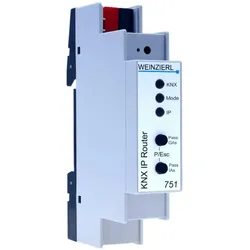
Weinzierl 5243 KNX IP Router 751, RouterDer KNX IP Router 751 in kompakter Bauform hat eine Breite von nur 1 Modul (18 mm) und wird über den KNX Bus versorgt. Das Gerät leitet Telegramme zwischen verschiedenen KNX TP Linien über LAN (IP) als schnellen Backbone weiter und ist eine Alternative zum KNX Linienkoppler. Der KNX IP Router 751 kann auch in der ETS als Programmierschnittstelle eingesetzt werden. Er verfügt über eine Vollbereichsfiltertabelle und einen grossen Telegrammpuffer. Die Tasten und LEDs am Gerät ermöglichen eine Vor-Ort-Diagnose einschliesslich des Betriebszustandes und der Kommunikationsfehler. Technische Daten Bedienelemente und Anzeigen - Gehäuse: Kunststoff - Gerät für DIN-Schienenmontage - Breite: 1 TE (18 mm) Bedien- und Anzeigeelemente - 2 Tasten + KNX Programmiertaste - 3 LEDs zweifarbig + KNX Programmier-LED Ethernet - 10BaseT - 5 KNXnet/IP Tunneling Verbindungen KNX - Medium IP/TP - Filtertabelle 8 kByte (64k Gruppenadressen) - Langer Rahmen Spannungsversorgung - Vom KNX Bus, ca. 15 mA Steckverbinder - KNX Stecker - LAN RJ-45 Buchse.269,00 €*Versand: 0,00 €Sichere Weiterleitung zum Anbieter



-
Wie ändere ich den folienmaster?
Um den Folienmaster in PowerPoint zu ändern, klicke auf die Registerkarte "Ansicht" und wähle dort "Folienmaster" aus. Dort kannst du das Layout, die Schriftarten, Farben und Hintergründe für alle Folien in deiner Präsentation anpassen. Du kannst auch neue Platzhalter hinzufügen oder bestehende löschen. Vergiss nicht, nachdem du deine Änderungen vorgenommen hast, den Folienmaster zu speichern, damit sie auf alle Folien in deiner Präsentation angewendet werden. **
-
Wo finde ich den folienmaster?
Der Folienmaster ist in den meisten Präsentationsprogrammen wie Microsoft PowerPoint oder Google Slides in der Menüleiste oben zu finden. Du kannst auf den Reiter "Ansicht" klicken und dort die Option "Folienmaster" auswählen. Alternativ kannst du auch auf das Symbol für den Folienmaster in der Symbolleiste klicken, falls es dort angezeigt wird. Der Folienmaster ermöglicht es dir, das Design und Layout deiner Präsentation global zu ändern, indem du Einstellungen für Schriftarten, Farben, Hintergründe und Platzhalter festlegst. Wenn du den Folienmaster nicht finden kannst, kannst du auch in der Hilfe-Funktion des Programms nach "Folienmaster" suchen, um genaue Anweisungen zu erhalten. **
-
Wie kann ich folienmaster ändern?
Um den Folienmaster in PowerPoint zu ändern, musst du zuerst auf die Registerkarte "Ansicht" klicken. Dort findest du die Option "Folienmaster". Wenn du darauf klickst, öffnet sich der Folienmaster, in dem du das Layout und das Design der Folien anpassen kannst. Du kannst die Platzierung von Text, Grafiken und anderen Elementen ändern, Hintergrundbilder hinzufügen oder entfernen und Farben und Schriftarten anpassen. Nachdem du deine Änderungen vorgenommen hast, kannst du den Folienmaster speichern und auf alle Folien in deiner Präsentation anwenden. **
-
Für was ist der folienmaster?
Der Folienmaster in Präsentationsprogrammen wie PowerPoint oder Keynote dient dazu, das Design und Layout aller Folien in einer Präsentation einheitlich zu gestalten. Auf dem Folienmaster können Elemente wie Hintergrundfarben, Schriftarten, Logos und Platzhalter für Text und Bilder festgelegt werden. Dies ermöglicht es, schnell und einfach eine konsistente und professionelle Präsentation zu erstellen, ohne jedes einzelne Slide individuell gestalten zu müssen. Durch die Verwendung des Folienmasters wird auch sichergestellt, dass Änderungen am Design der Präsentation einfach und effizient umgesetzt werden können, da sie automatisch auf alle Folien übertragen werden. Insgesamt erleichtert der Folienmaster die Gestaltung und Bearbeitung von Präsentationen und sorgt für ein ansprechendes und professionelles Erscheinungsbild. **
Wo ist der folienmaster PowerPoint?
Der Folienmaster in PowerPoint befindet sich normalerweise im Register "Ansicht" oben in der Menüleiste. Wenn du auf "Ansicht" klickst, erscheint ein Dropdown-Menü, in dem du die Option "Folienmaster" auswählen kannst. Alternativ kannst du auch die Tastenkombination "Alt + Shift + M" verwenden, um direkt zum Folienmaster zu gelangen. Dort kannst du das Layout und das Design deiner Folien anpassen, um ein konsistentes Erscheinungsbild für deine Präsentation zu erstellen. Hast du noch weitere Fragen dazu? **
Wie komme ich zum folienmaster PowerPoint?
Um zum Folienmaster in PowerPoint zu gelangen, musst du zuerst deine Präsentation öffnen. Anschließend klickst du auf die Registerkarte "Ansicht" in der oberen Menüleiste. Dort findest du die Option "Folienmaster". Ein Klick darauf öffnet den Folienmaster, wo du das Layout und das Design deiner Präsentation anpassen kannst. Du kannst hier beispielsweise Hintergrundfarben, Schriftarten und Platzhalter für Texte und Bilder bearbeiten. Nachdem du deine Änderungen vorgenommen hast, kannst du den Folienmaster schließen und deine Präsentation speichern. **
Top-Angebote
Produkte zum Begriff Folienmaster:
-
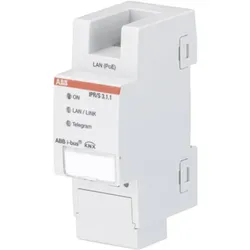
ABB IP-Router, Router, GrauABB Stotz S&J IP-Router IPR/S3.1.1 Hersteller: ABB Stotz S&J Bezeichnung: IP-Router REG Typ: IPR/S3.1.1 Bussystem KNX: ja Bussystem KNX-Funk: nein Bussystem Funkbus: nein Bussystem LON: nein Bussystem Powernet: nein Andere Bussysteme: ohne Funk bidirektional: nein Ausführung: Ethernet Montageart: REG Breite in Teilungseinheiten: 2 Werkstoff: Kunststoff Werkstoffgüte: Thermoplast Oberflächenschutz: unbehandelt Ausführung der Oberfläche: matt Farbe: grau RAL-Nummer (ähnlich): 7035 Transparent: nein Max. Übertragungsrate: 1000000 Bd Mit Busankopplung: ja Mit Beschriftungsfeld: ja Mit LED-Anzeige: ja Schutzart (IP): IP20 Min. Tiefe der Gerätedose: 63,5 mm Der Router bildet die Schnittstelle zwischen KNX Installationen und IP Netzwerken und arbeitet nach der KNXnet/IP Spezifikation (Tunneling und Routing). Der IPR/S kann als schneller Linien- oder Bereichskoppler eingesetzt werden (Routing). Die komplette Filtertabelle für alle Hauptgruppen (0-31) kann geladen werden. Mit der ETS können KNX Geräte über LAN programmiert werden. Dafür und für weitere Clients stehen 5 Tunneling Server zur Verfügung. Die IP Adresse des IPR/S kann fest eingestellt oder von einem DHCP Server empfangen werden. Die Spannungsversorgung erfolgt über 12 bis 30 V DC oder alternativ über Power-over-Ethernet (PoE) nach IEEE 802.3af Class 1. Alternativ zur KNX Standardkommunikation (Multicast) können bis zu 10 IPR/S 3.1.1 über Unicast kommunizieren.262,50 €*Versand: 0,00 €Sichere Weiterleitung zum Anbieter
-
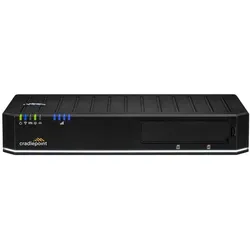
Cradlepoint E300 Series Enterprise Route, RouterDer Cradlepoint E300 Series Enterprise Router ist ein hochentwickelter 5G-Router, der für Unternehmen konzipiert wurde, die eine zuverlässige und leistungsstarke Netzwerkverbindung benötigen. Mit einer maximalen Portgeschwindigkeit von 10 Gbit/s bietet dieser Router eine beeindruckende Leistung, die für datenintensive Anwendungen geeignet ist. Der E300 unterstützt sowohl 3G, 4G als auch 5G Mobilfunkstandards, was ihn zu einer flexiblen Lösung für verschiedene Netzwerkumgebungen macht. Dank des Dual-Band WLAN Frequenzbands können Benutzer von einer stabilen und schnellen drahtlosen Verbindung profitieren. Der Router ist zudem wandmontierbar, was eine einfache Installation in unterschiedlichen Umgebungen ermöglicht. Mit dem 5 Jahre NetCloud Enterprise Branch Essentials Plan erhalten Unternehmen zusätzlich wertvolle Unterstützung und Funktionen zur Netzwerkverwaltung. - Maximale Portgeschwindigkeit von 10 Gbit/s für hohe Datenübertragungsraten - Unterstützung für 3G, 4G und 5G Mobilfunkstandards - Dual-Band WLAN für verbesserte Netzwerkleistung - Wandmontierbar für flexible Installationsmöglichkeiten.3285,00 €*Versand: 0,00 €Sichere Weiterleitung zum Anbieter
-
Heimgartner, Thomas: PingPing , Ein außergewöhnlicher Roman über eine verspielte Liebeserklärung ... Der Titel "Ping" legt eine interessante Fährte und tatsächlich muss man ihn nur gedanklich vervollständigen, um mit Pong bei der umgangssprachlich vertrauten Bezeichnung von Tischtennis zu landen. Ein temporeicher Roman über Tischtennis? Gewiss. Die Geschichte einer Vater-Tochter-Beziehung? Durchaus. Nun wäre Thomas Heimgartner nicht der Autor raffinierter Textkonstruktionen, hätte er nicht auch für diese elegant-verspielte Geschichte eine besondere formale Lösung entwickelt, die auch die Gestaltung der Buchseiten einbezieht. Ein Zweiseitenspiel mit wechselnden Aufschlägen und Erzählperspektiven, das auf der einen Seite die Geschichte des 15-jährigen Ralphs und seiner Tischtennis-Clique im Jahr 1989 erzählt. Auf der anderen Seite tritt die 25-jährige Valérie in der Gegenwart mit ihrem weit entfernten Vater in einen Dialog, der sich Seite um Seite so aufregend entwickelt wie ein gutes Tischtennismatch. Mit einem Nachwort von Manfred Papst. , Elektromotoren & -teile > Elektro- & Hybridautoteile , Erscheinungsjahr: 202503, Autoren: Heimgartner, Thomas, Seitenzahl/Blattzahl: 112, Keyword: Generationengepräche; Tischtennis; Vater-Tochter-Beziehung, Warengruppe: HC/Belletristik/Romane/Erzählungen, UNSPSC: 49019900, Warenverzeichnis für die Außenhandelsstatistik: 49019900, Länge: 207, Breite: 127, Höhe: 15, Gewicht: 232, Produktform: Gebunden, Genre: Belletristik,23,00 €*Versand: 0,00 €Sichere Weiterleitung zum Anbieter
-
Wie folienmaster übernehmen?
Um Folienmaster zu übernehmen, öffnen Sie zunächst die Präsentation, die den gewünschten Folienmaster enthält. Gehen Sie dann zum Register "Ansicht" und wählen Sie "Folienmaster" aus. Nun können Sie den gewünschten Folienmaster auswählen und auf "Übernehmen" klicken. Dadurch wird der ausgewählte Folienmaster auf alle Folien in Ihrer Präsentation angewendet. Vergessen Sie nicht, Ihre Änderungen zu speichern, bevor Sie die Präsentation schließen. **
-
Was ist der folienmaster?
Der Folienmaster ist eine Funktion in Präsentationsprogrammen wie Microsoft PowerPoint oder Google Slides, die es ermöglicht, das Design und Layout aller Folien in einer Präsentation zentral zu steuern. Auf dem Folienmaster können Elemente wie Hintergrundfarben, Schriftarten, Logos und Platzhalter für Text und Bilder festgelegt werden. Änderungen, die auf dem Folienmaster vorgenommen werden, werden automatisch auf alle Folien in der Präsentation übertragen. Dies erleichtert die Konsistenz im Design und spart Zeit bei der Gestaltung von Präsentationen. Der Folienmaster kann auch dazu verwendet werden, um Präsentationen ein einheitliches Erscheinungsbild zu verleihen und das Branding eines Unternehmens oder einer Organisation zu stärken. **
-
Wie ändere ich den folienmaster?
Um den Folienmaster in PowerPoint zu ändern, klicke auf die Registerkarte "Ansicht" und wähle dort "Folienmaster" aus. Dort kannst du das Layout, die Schriftarten, Farben und Hintergründe für alle Folien in deiner Präsentation anpassen. Du kannst auch neue Platzhalter hinzufügen oder bestehende löschen. Vergiss nicht, nachdem du deine Änderungen vorgenommen hast, den Folienmaster zu speichern, damit sie auf alle Folien in deiner Präsentation angewendet werden. **
-
Wo finde ich den folienmaster?
Der Folienmaster ist in den meisten Präsentationsprogrammen wie Microsoft PowerPoint oder Google Slides in der Menüleiste oben zu finden. Du kannst auf den Reiter "Ansicht" klicken und dort die Option "Folienmaster" auswählen. Alternativ kannst du auch auf das Symbol für den Folienmaster in der Symbolleiste klicken, falls es dort angezeigt wird. Der Folienmaster ermöglicht es dir, das Design und Layout deiner Präsentation global zu ändern, indem du Einstellungen für Schriftarten, Farben, Hintergründe und Platzhalter festlegst. Wenn du den Folienmaster nicht finden kannst, kannst du auch in der Hilfe-Funktion des Programms nach "Folienmaster" suchen, um genaue Anweisungen zu erhalten. **
Ähnliche Suchbegriffe für Folienmaster
-
Weinzierl 5243 KNX IP Router 751, RouterDer KNX IP Router 751 in kompakter Bauform hat eine Breite von nur 1 Modul (18 mm) und wird über den KNX Bus versorgt. Das Gerät leitet Telegramme zwischen verschiedenen KNX TP Linien über LAN (IP) als schnellen Backbone weiter und ist eine Alternative zum KNX Linienkoppler. Der KNX IP Router 751 kann auch in der ETS als Programmierschnittstelle eingesetzt werden. Er verfügt über eine Vollbereichsfiltertabelle und einen grossen Telegrammpuffer. Die Tasten und LEDs am Gerät ermöglichen eine Vor-Ort-Diagnose einschliesslich des Betriebszustandes und der Kommunikationsfehler. Technische Daten Bedienelemente und Anzeigen - Gehäuse: Kunststoff - Gerät für DIN-Schienenmontage - Breite: 1 TE (18 mm) Bedien- und Anzeigeelemente - 2 Tasten + KNX Programmiertaste - 3 LEDs zweifarbig + KNX Programmier-LED Ethernet - 10BaseT - 5 KNXnet/IP Tunneling Verbindungen KNX - Medium IP/TP - Filtertabelle 8 kByte (64k Gruppenadressen) - Langer Rahmen Spannungsversorgung - Vom KNX Bus, ca. 15 mA Steckverbinder - KNX Stecker - LAN RJ-45 Buchse.269,00 €*Versand: 0,00 €Sichere Weiterleitung zum Anbieter
-
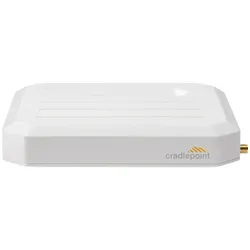
Cradlepoint L950 Series L950-C7B - Route, RouterDer Cradlepoint L950 Series L950-C7B ist ein leistungsstarker 4G-Router, der für eine zuverlässige mobile Internetverbindung konzipiert wurde. Mit einer maximalen Datenübertragungsrate von bis zu 940 Mbit/s bietet dieser Router eine schnelle und stabile Verbindung für verschiedene Anwendungen. Er verfügt über einen RJ45-Anschluss mit einer Portgeschwindigkeit von bis zu 1 Gbit/s, was ihn ideal für den Einsatz in geschäftlichen Umgebungen macht. Der Router unterstützt sowohl 3G- als auch 4G-Mobilfunkstandards und ist somit vielseitig einsetzbar. Zudem wird er mit einem 3-Jahres-NetCloud Branch LTE Adapter Essentials Plan geliefert, der zusätzliche Funktionen und Unterstützung bietet. Mit einem kompakten Design und einem Gewicht von nur 390 Gramm ist der L950-C7B sowohl für stationäre als auch mobile Anwendungen geeignet. - Maximale Datenübertragungsrate von 940 Mbit/s für hohe Geschwindigkeit - 1 Gbit/s Portgeschwindigkeit für schnelle Netzwerkverbindungen - Inklusive 3 Jahre NetCloud Branch LTE Adapter Essentials Plan.1080,00 €*Versand: 0,00 €Sichere Weiterleitung zum Anbieter
-
Cradlepoint E300 Series Enterprise Route, Router, SchwarzDer Cradlepoint E300 Series Enterprise Router ist eine leistungsstarke Netzwerk-Lösung, die speziell für Unternehmen entwickelt wurde, die eine zuverlässige und schnelle Internetverbindung benötigen. Mit Unterstützung für 3G, 4G und 5G Mobilfunknetze bietet dieser Router eine flexible Konnektivität, die sich an die Anforderungen moderner Geschäftsanwendungen anpasst. Der E300 Router ist sowohl für die Wandmontage als auch für den Desktop-Betrieb geeignet, was ihn zu einer vielseitigen Wahl für verschiedene Umgebungen macht. Ausgestattet mit einem 10GbE Dual-Band-Wireless-Netzwerk und fortschrittlichen Sicherheitsprotokollen, wie WPA3, gewährleistet der Router nicht nur hohe Geschwindigkeiten, sondern auch einen hohen Schutz der Daten. Der Router wird mit einem 3-jährigen NetCloud Enterprise Branch Essentials Plan geliefert, der zusätzliche Funktionen und Support bietet, um die Netzwerkverwaltung zu optimieren. - Unterstützung für 3G, 4G und 5G Mobilfunknetze - 10GbE Dual-Band Wireless-Netzwerk - Vielseitige Montageoptionen: Wandmontage oder Desktop - Fortschrittliche Sicherheitsprotokolle, einschliesslich WPA3 - Inklusive 3 Jahre NetCloud Enterprise Branch Essentials Plan.2462,63 €*Versand: 0,00 €Sichere Weiterleitung zum Anbieter
-
Wie kann ich folienmaster ändern?
Um den Folienmaster in PowerPoint zu ändern, musst du zuerst auf die Registerkarte "Ansicht" klicken. Dort findest du die Option "Folienmaster". Wenn du darauf klickst, öffnet sich der Folienmaster, in dem du das Layout und das Design der Folien anpassen kannst. Du kannst die Platzierung von Text, Grafiken und anderen Elementen ändern, Hintergrundbilder hinzufügen oder entfernen und Farben und Schriftarten anpassen. Nachdem du deine Änderungen vorgenommen hast, kannst du den Folienmaster speichern und auf alle Folien in deiner Präsentation anwenden. **
-
Für was ist der folienmaster?
Der Folienmaster in Präsentationsprogrammen wie PowerPoint oder Keynote dient dazu, das Design und Layout aller Folien in einer Präsentation einheitlich zu gestalten. Auf dem Folienmaster können Elemente wie Hintergrundfarben, Schriftarten, Logos und Platzhalter für Text und Bilder festgelegt werden. Dies ermöglicht es, schnell und einfach eine konsistente und professionelle Präsentation zu erstellen, ohne jedes einzelne Slide individuell gestalten zu müssen. Durch die Verwendung des Folienmasters wird auch sichergestellt, dass Änderungen am Design der Präsentation einfach und effizient umgesetzt werden können, da sie automatisch auf alle Folien übertragen werden. Insgesamt erleichtert der Folienmaster die Gestaltung und Bearbeitung von Präsentationen und sorgt für ein ansprechendes und professionelles Erscheinungsbild. **
-
Wo ist der folienmaster PowerPoint?
Der Folienmaster in PowerPoint befindet sich normalerweise im Register "Ansicht" oben in der Menüleiste. Wenn du auf "Ansicht" klickst, erscheint ein Dropdown-Menü, in dem du die Option "Folienmaster" auswählen kannst. Alternativ kannst du auch die Tastenkombination "Alt + Shift + M" verwenden, um direkt zum Folienmaster zu gelangen. Dort kannst du das Layout und das Design deiner Folien anpassen, um ein konsistentes Erscheinungsbild für deine Präsentation zu erstellen. Hast du noch weitere Fragen dazu? **
-
Wie komme ich zum folienmaster PowerPoint?
Um zum Folienmaster in PowerPoint zu gelangen, musst du zuerst deine Präsentation öffnen. Anschließend klickst du auf die Registerkarte "Ansicht" in der oberen Menüleiste. Dort findest du die Option "Folienmaster". Ein Klick darauf öffnet den Folienmaster, wo du das Layout und das Design deiner Präsentation anpassen kannst. Du kannst hier beispielsweise Hintergrundfarben, Schriftarten und Platzhalter für Texte und Bilder bearbeiten. Nachdem du deine Änderungen vorgenommen hast, kannst du den Folienmaster schließen und deine Präsentation speichern. **
* Alle Preise verstehen sich inklusive der gesetzlichen Mehrwertsteuer und ggf. zuzüglich Versandkosten. Die Angebotsinformationen basieren auf den Angaben des jeweiligen Shops und werden über automatisierte Prozesse aktualisiert. Eine Aktualisierung in Echtzeit findet nicht statt, so dass es im Einzelfall zu Abweichungen kommen kann. ** Hinweis: Teile dieses Inhalts wurden von KI erstellt.