Domain trace-route.de kaufen?
Wir ziehen mit dem Projekt
trace-route.de um.
Sind Sie am Kauf der Domain
trace-route.de interessiert?
domain@kv-gmbh.de · 0541-91531010
Domain trace-route.de kaufen?
Wo finde ich den Android Gerätemanager?
Der Android Gerätemanager ist ein nützliches Tool, um verlorene oder gestohlene Android-Geräte zu orten, zu sperren oder zu löschen. Um den Android Gerätemanager zu nutzen, musst du dich mit deinem Google-Konto auf dem verlorenen Gerät anmelden. Anschließend kannst du den Gerätemanager über die Website "android.com/find" aufrufen. Dort kannst du dein Gerät lokalisieren, klingeln lassen, sperren oder sogar alle Daten darauf löschen. Es ist wichtig, den Gerätemanager im Voraus zu aktivieren, damit du im Falle eines Verlusts schnell reagieren kannst. **
Was bedeutet "PCI-Gerät" im Gerätemanager?
Im Gerätemanager steht "PCI-Gerät" für ein Gerät, das über den PCI-Bus mit dem Computer verbunden ist. PCI steht für Peripheral Component Interconnect und ist eine Schnittstelle, die es ermöglicht, verschiedene Erweiterungskarten wie Grafikkarten, Netzwerkkarten oder Soundkarten mit dem Motherboard zu verbinden. Wenn im Gerätemanager ein Gerät als "PCI-Gerät" angezeigt wird, bedeutet dies, dass der Treiber für dieses Gerät nicht installiert ist oder dass ein Problem mit der Verbindung besteht. **

Ähnliche Suchbegriffe für Gerätemanager
Top-Angebote
Produkte zum Begriff Gerätemanager:
-
Heimgartner, Thomas: PingPing , Ein außergewöhnlicher Roman über eine verspielte Liebeserklärung ... Der Titel "Ping" legt eine interessante Fährte und tatsächlich muss man ihn nur gedanklich vervollständigen, um mit Pong bei der umgangssprachlich vertrauten Bezeichnung von Tischtennis zu landen. Ein temporeicher Roman über Tischtennis? Gewiss. Die Geschichte einer Vater-Tochter-Beziehung? Durchaus. Nun wäre Thomas Heimgartner nicht der Autor raffinierter Textkonstruktionen, hätte er nicht auch für diese elegant-verspielte Geschichte eine besondere formale Lösung entwickelt, die auch die Gestaltung der Buchseiten einbezieht. Ein Zweiseitenspiel mit wechselnden Aufschlägen und Erzählperspektiven, das auf der einen Seite die Geschichte des 15-jährigen Ralphs und seiner Tischtennis-Clique im Jahr 1989 erzählt. Auf der anderen Seite tritt die 25-jährige Valérie in der Gegenwart mit ihrem weit entfernten Vater in einen Dialog, der sich Seite um Seite so aufregend entwickelt wie ein gutes Tischtennismatch. Mit einem Nachwort von Manfred Papst. , Elektromotoren & -teile > Elektro- & Hybridautoteile , Erscheinungsjahr: 202503, Autoren: Heimgartner, Thomas, Seitenzahl/Blattzahl: 112, Keyword: Generationengepräche; Tischtennis; Vater-Tochter-Beziehung, Warengruppe: HC/Belletristik/Romane/Erzählungen, UNSPSC: 49019900, Warenverzeichnis für die Außenhandelsstatistik: 49019900, Länge: 207, Breite: 127, Höhe: 15, Gewicht: 232, Produktform: Gebunden, Genre: Belletristik,23,00 €*Versand: 0,00 €Sichere Weiterleitung zum Anbieter
-
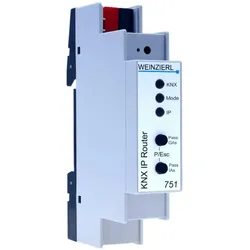
Weinzierl 5243 KNX IP Router 751, RouterDer KNX IP Router 751 in kompakter Bauform hat eine Breite von nur 1 Modul (18 mm) und wird über den KNX Bus versorgt. Das Gerät leitet Telegramme zwischen verschiedenen KNX TP Linien über LAN (IP) als schnellen Backbone weiter und ist eine Alternative zum KNX Linienkoppler. Der KNX IP Router 751 kann auch in der ETS als Programmierschnittstelle eingesetzt werden. Er verfügt über eine Vollbereichsfiltertabelle und einen grossen Telegrammpuffer. Die Tasten und LEDs am Gerät ermöglichen eine Vor-Ort-Diagnose einschliesslich des Betriebszustandes und der Kommunikationsfehler. Technische Daten Bedienelemente und Anzeigen - Gehäuse: Kunststoff - Gerät für DIN-Schienenmontage - Breite: 1 TE (18 mm) Bedien- und Anzeigeelemente - 2 Tasten + KNX Programmiertaste - 3 LEDs zweifarbig + KNX Programmier-LED Ethernet - 10BaseT - 5 KNXnet/IP Tunneling Verbindungen KNX - Medium IP/TP - Filtertabelle 8 kByte (64k Gruppenadressen) - Langer Rahmen Spannungsversorgung - Vom KNX Bus, ca. 15 mA Steckverbinder - KNX Stecker - LAN RJ-45 Buchse.269,00 €*Versand: 0,00 €Sichere Weiterleitung zum Anbieter



-
Wo finde ich das Motherboard im Gerätemanager?
Im Gerätemanager findest du das Motherboard unter der Kategorie "Systemgeräte" oder "Mainboards". Um dorthin zu gelangen, klicke mit der rechten Maustaste auf das Windows-Symbol unten links auf dem Bildschirm und wähle "Gerätemanager" aus. Suche dann nach der entsprechenden Kategorie, um das Motherboard aufzulisten. Alternativ kannst du auch die Suchfunktion im Gerätemanager verwenden und nach "Motherboard" suchen, um es schnell zu finden. Wenn du das Motherboard gefunden hast, kannst du durch einen Doppelklick darauf weitere Informationen wie den Hersteller, den Treiberstatus und andere Details anzeigen. **
-
Wo finde ich den Gerätemanager bei Mac?
Der Gerätemanager bei Mac heißt "Systeminformationen" und kann über das Apple-Menü in der oberen linken Ecke des Bildschirms aufgerufen werden. Alternativ kann man auch die Tastenkombination "cmd + Leertaste" drücken und nach "Systeminformationen" suchen. Dort findet man detaillierte Informationen über die Hardware und Software des Macs, wie z.B. Prozessor, Speicher, Grafikkarte und angeschlossene Geräte. Man kann auch den Gerätemanager über das Dienstprogramm "Systemeinstellungen" aufrufen und dort unter "Hardware" die benötigten Informationen finden. **
-
Wo finde ich mein Mainboard im Gerätemanager?
Im Gerätemanager findest du dein Mainboard unter der Kategorie "Systemgeräte" oder "Mainboards". Um dorthin zu gelangen, klicke mit der rechten Maustaste auf das Windows-Symbol unten links auf dem Bildschirm und wähle "Geräte-Manager" aus. Suche dann nach einer Liste von Geräten, die unter anderem dein Mainboard auflisten. Du kannst auch die Suchfunktion im Gerätemanager verwenden und nach "Mainboard" oder dem Namen des Herstellers suchen, um es schneller zu finden. Wenn du dein Mainboard gefunden hast, kannst du durch einen Rechtsklick auf das Gerät weitere Informationen anzeigen lassen. **
-
Wo finde ich das Touchpad im Gerätemanager?
Im Gerätemanager findest du das Touchpad unter der Kategorie "Mäuse und andere Zeigegeräte". Um dorthin zu gelangen, klicke mit der rechten Maustaste auf das Windows-Symbol in der Taskleiste und wähle "Geräte-Manager" aus. In der Liste der Geräte suchst du dann nach dem Eintrag für das Touchpad. Falls du es nicht findest, könnte es sein, dass es unter einer anderen Kategorie wie "Eingabegeräte" aufgeführt ist. Wenn du weiterhin Schwierigkeiten hast, das Touchpad zu finden, kannst du auch die Suchfunktion im Gerätemanager nutzen und nach "Touchpad" suchen. **
Ist die PS2-Tastatur im Gerätemanager verschwunden?
Es ist möglich, dass die PS2-Tastatur im Gerätemanager verschwunden ist, wenn es ein Problem mit dem Treiber oder der Verbindung gibt. Um das Problem zu beheben, können Sie versuchen, den Treiber zu aktualisieren oder die Tastatur neu anzuschließen. Wenn das nicht funktioniert, könnte es auch ein Hardwareproblem sein und Sie sollten möglicherweise die Tastatur austauschen. **
Was zeigt der Gerätemanager für einen Fehler?
Der Gerätemanager zeigt möglicherweise einen Fehlercode oder eine Fehlermeldung an, die auf ein Problem mit einem bestimmten Gerät oder Treiber hinweist. Dies kann beispielsweise ein Konflikt zwischen Geräten, ein fehlender oder veralteter Treiber oder ein Hardwarefehler sein. Der Gerätemanager kann auch anzeigen, ob ein Gerät ordnungsgemäß funktioniert oder deaktiviert ist. **
Top-Angebote
Produkte zum Begriff Gerätemanager:
-
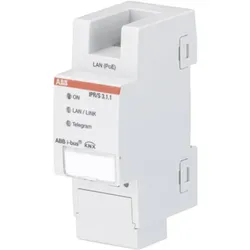
ABB IP-Router, Router, GrauABB Stotz S&J IP-Router IPR/S3.1.1 Hersteller: ABB Stotz S&J Bezeichnung: IP-Router REG Typ: IPR/S3.1.1 Bussystem KNX: ja Bussystem KNX-Funk: nein Bussystem Funkbus: nein Bussystem LON: nein Bussystem Powernet: nein Andere Bussysteme: ohne Funk bidirektional: nein Ausführung: Ethernet Montageart: REG Breite in Teilungseinheiten: 2 Werkstoff: Kunststoff Werkstoffgüte: Thermoplast Oberflächenschutz: unbehandelt Ausführung der Oberfläche: matt Farbe: grau RAL-Nummer (ähnlich): 7035 Transparent: nein Max. Übertragungsrate: 1000000 Bd Mit Busankopplung: ja Mit Beschriftungsfeld: ja Mit LED-Anzeige: ja Schutzart (IP): IP20 Min. Tiefe der Gerätedose: 63,5 mm Der Router bildet die Schnittstelle zwischen KNX Installationen und IP Netzwerken und arbeitet nach der KNXnet/IP Spezifikation (Tunneling und Routing). Der IPR/S kann als schneller Linien- oder Bereichskoppler eingesetzt werden (Routing). Die komplette Filtertabelle für alle Hauptgruppen (0-31) kann geladen werden. Mit der ETS können KNX Geräte über LAN programmiert werden. Dafür und für weitere Clients stehen 5 Tunneling Server zur Verfügung. Die IP Adresse des IPR/S kann fest eingestellt oder von einem DHCP Server empfangen werden. Die Spannungsversorgung erfolgt über 12 bis 30 V DC oder alternativ über Power-over-Ethernet (PoE) nach IEEE 802.3af Class 1. Alternativ zur KNX Standardkommunikation (Multicast) können bis zu 10 IPR/S 3.1.1 über Unicast kommunizieren.262,50 €*Versand: 0,00 €Sichere Weiterleitung zum Anbieter
-
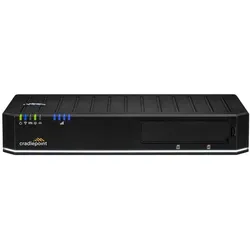
Cradlepoint E300 Series Enterprise Route, RouterDer Cradlepoint E300 Series Enterprise Router ist ein hochentwickelter 5G-Router, der für Unternehmen konzipiert wurde, die eine zuverlässige und leistungsstarke Netzwerkverbindung benötigen. Mit einer maximalen Portgeschwindigkeit von 10 Gbit/s bietet dieser Router eine beeindruckende Leistung, die für datenintensive Anwendungen geeignet ist. Der E300 unterstützt sowohl 3G, 4G als auch 5G Mobilfunkstandards, was ihn zu einer flexiblen Lösung für verschiedene Netzwerkumgebungen macht. Dank des Dual-Band WLAN Frequenzbands können Benutzer von einer stabilen und schnellen drahtlosen Verbindung profitieren. Der Router ist zudem wandmontierbar, was eine einfache Installation in unterschiedlichen Umgebungen ermöglicht. Mit dem 5 Jahre NetCloud Enterprise Branch Essentials Plan erhalten Unternehmen zusätzlich wertvolle Unterstützung und Funktionen zur Netzwerkverwaltung. - Maximale Portgeschwindigkeit von 10 Gbit/s für hohe Datenübertragungsraten - Unterstützung für 3G, 4G und 5G Mobilfunkstandards - Dual-Band WLAN für verbesserte Netzwerkleistung - Wandmontierbar für flexible Installationsmöglichkeiten.3285,00 €*Versand: 0,00 €Sichere Weiterleitung zum Anbieter
-
Heimgartner, Thomas: PingPing , Ein außergewöhnlicher Roman über eine verspielte Liebeserklärung ... Der Titel "Ping" legt eine interessante Fährte und tatsächlich muss man ihn nur gedanklich vervollständigen, um mit Pong bei der umgangssprachlich vertrauten Bezeichnung von Tischtennis zu landen. Ein temporeicher Roman über Tischtennis? Gewiss. Die Geschichte einer Vater-Tochter-Beziehung? Durchaus. Nun wäre Thomas Heimgartner nicht der Autor raffinierter Textkonstruktionen, hätte er nicht auch für diese elegant-verspielte Geschichte eine besondere formale Lösung entwickelt, die auch die Gestaltung der Buchseiten einbezieht. Ein Zweiseitenspiel mit wechselnden Aufschlägen und Erzählperspektiven, das auf der einen Seite die Geschichte des 15-jährigen Ralphs und seiner Tischtennis-Clique im Jahr 1989 erzählt. Auf der anderen Seite tritt die 25-jährige Valérie in der Gegenwart mit ihrem weit entfernten Vater in einen Dialog, der sich Seite um Seite so aufregend entwickelt wie ein gutes Tischtennismatch. Mit einem Nachwort von Manfred Papst. , Elektromotoren & -teile > Elektro- & Hybridautoteile , Erscheinungsjahr: 202503, Autoren: Heimgartner, Thomas, Seitenzahl/Blattzahl: 112, Keyword: Generationengepräche; Tischtennis; Vater-Tochter-Beziehung, Warengruppe: HC/Belletristik/Romane/Erzählungen, UNSPSC: 49019900, Warenverzeichnis für die Außenhandelsstatistik: 49019900, Länge: 207, Breite: 127, Höhe: 15, Gewicht: 232, Produktform: Gebunden, Genre: Belletristik,23,00 €*Versand: 0,00 €Sichere Weiterleitung zum Anbieter
-
Wo finde ich den Android Gerätemanager?
Der Android Gerätemanager ist ein nützliches Tool, um verlorene oder gestohlene Android-Geräte zu orten, zu sperren oder zu löschen. Um den Android Gerätemanager zu nutzen, musst du dich mit deinem Google-Konto auf dem verlorenen Gerät anmelden. Anschließend kannst du den Gerätemanager über die Website "android.com/find" aufrufen. Dort kannst du dein Gerät lokalisieren, klingeln lassen, sperren oder sogar alle Daten darauf löschen. Es ist wichtig, den Gerätemanager im Voraus zu aktivieren, damit du im Falle eines Verlusts schnell reagieren kannst. **
-
Was bedeutet "PCI-Gerät" im Gerätemanager?
Im Gerätemanager steht "PCI-Gerät" für ein Gerät, das über den PCI-Bus mit dem Computer verbunden ist. PCI steht für Peripheral Component Interconnect und ist eine Schnittstelle, die es ermöglicht, verschiedene Erweiterungskarten wie Grafikkarten, Netzwerkkarten oder Soundkarten mit dem Motherboard zu verbinden. Wenn im Gerätemanager ein Gerät als "PCI-Gerät" angezeigt wird, bedeutet dies, dass der Treiber für dieses Gerät nicht installiert ist oder dass ein Problem mit der Verbindung besteht. **
-
Wo finde ich das Motherboard im Gerätemanager?
Im Gerätemanager findest du das Motherboard unter der Kategorie "Systemgeräte" oder "Mainboards". Um dorthin zu gelangen, klicke mit der rechten Maustaste auf das Windows-Symbol unten links auf dem Bildschirm und wähle "Gerätemanager" aus. Suche dann nach der entsprechenden Kategorie, um das Motherboard aufzulisten. Alternativ kannst du auch die Suchfunktion im Gerätemanager verwenden und nach "Motherboard" suchen, um es schnell zu finden. Wenn du das Motherboard gefunden hast, kannst du durch einen Doppelklick darauf weitere Informationen wie den Hersteller, den Treiberstatus und andere Details anzeigen. **
-
Wo finde ich den Gerätemanager bei Mac?
Der Gerätemanager bei Mac heißt "Systeminformationen" und kann über das Apple-Menü in der oberen linken Ecke des Bildschirms aufgerufen werden. Alternativ kann man auch die Tastenkombination "cmd + Leertaste" drücken und nach "Systeminformationen" suchen. Dort findet man detaillierte Informationen über die Hardware und Software des Macs, wie z.B. Prozessor, Speicher, Grafikkarte und angeschlossene Geräte. Man kann auch den Gerätemanager über das Dienstprogramm "Systemeinstellungen" aufrufen und dort unter "Hardware" die benötigten Informationen finden. **
Ähnliche Suchbegriffe für Gerätemanager
-
Weinzierl 5243 KNX IP Router 751, RouterDer KNX IP Router 751 in kompakter Bauform hat eine Breite von nur 1 Modul (18 mm) und wird über den KNX Bus versorgt. Das Gerät leitet Telegramme zwischen verschiedenen KNX TP Linien über LAN (IP) als schnellen Backbone weiter und ist eine Alternative zum KNX Linienkoppler. Der KNX IP Router 751 kann auch in der ETS als Programmierschnittstelle eingesetzt werden. Er verfügt über eine Vollbereichsfiltertabelle und einen grossen Telegrammpuffer. Die Tasten und LEDs am Gerät ermöglichen eine Vor-Ort-Diagnose einschliesslich des Betriebszustandes und der Kommunikationsfehler. Technische Daten Bedienelemente und Anzeigen - Gehäuse: Kunststoff - Gerät für DIN-Schienenmontage - Breite: 1 TE (18 mm) Bedien- und Anzeigeelemente - 2 Tasten + KNX Programmiertaste - 3 LEDs zweifarbig + KNX Programmier-LED Ethernet - 10BaseT - 5 KNXnet/IP Tunneling Verbindungen KNX - Medium IP/TP - Filtertabelle 8 kByte (64k Gruppenadressen) - Langer Rahmen Spannungsversorgung - Vom KNX Bus, ca. 15 mA Steckverbinder - KNX Stecker - LAN RJ-45 Buchse.269,00 €*Versand: 0,00 €Sichere Weiterleitung zum Anbieter
-
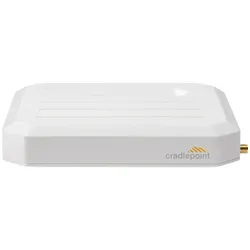
Cradlepoint L950 Series L950-C7B - Route, RouterDer Cradlepoint L950 Series L950-C7B ist ein leistungsstarker 4G-Router, der für eine zuverlässige mobile Internetverbindung konzipiert wurde. Mit einer maximalen Datenübertragungsrate von bis zu 940 Mbit/s bietet dieser Router eine schnelle und stabile Verbindung für verschiedene Anwendungen. Er verfügt über einen RJ45-Anschluss mit einer Portgeschwindigkeit von bis zu 1 Gbit/s, was ihn ideal für den Einsatz in geschäftlichen Umgebungen macht. Der Router unterstützt sowohl 3G- als auch 4G-Mobilfunkstandards und ist somit vielseitig einsetzbar. Zudem wird er mit einem 3-Jahres-NetCloud Branch LTE Adapter Essentials Plan geliefert, der zusätzliche Funktionen und Unterstützung bietet. Mit einem kompakten Design und einem Gewicht von nur 390 Gramm ist der L950-C7B sowohl für stationäre als auch mobile Anwendungen geeignet. - Maximale Datenübertragungsrate von 940 Mbit/s für hohe Geschwindigkeit - 1 Gbit/s Portgeschwindigkeit für schnelle Netzwerkverbindungen - Inklusive 3 Jahre NetCloud Branch LTE Adapter Essentials Plan.1080,00 €*Versand: 0,00 €Sichere Weiterleitung zum Anbieter
-
Cradlepoint E300 Series Enterprise Route, Router, SchwarzDer Cradlepoint E300 Series Enterprise Router ist eine leistungsstarke Netzwerk-Lösung, die speziell für Unternehmen entwickelt wurde, die eine zuverlässige und schnelle Internetverbindung benötigen. Mit Unterstützung für 3G, 4G und 5G Mobilfunknetze bietet dieser Router eine flexible Konnektivität, die sich an die Anforderungen moderner Geschäftsanwendungen anpasst. Der E300 Router ist sowohl für die Wandmontage als auch für den Desktop-Betrieb geeignet, was ihn zu einer vielseitigen Wahl für verschiedene Umgebungen macht. Ausgestattet mit einem 10GbE Dual-Band-Wireless-Netzwerk und fortschrittlichen Sicherheitsprotokollen, wie WPA3, gewährleistet der Router nicht nur hohe Geschwindigkeiten, sondern auch einen hohen Schutz der Daten. Der Router wird mit einem 3-jährigen NetCloud Enterprise Branch Essentials Plan geliefert, der zusätzliche Funktionen und Support bietet, um die Netzwerkverwaltung zu optimieren. - Unterstützung für 3G, 4G und 5G Mobilfunknetze - 10GbE Dual-Band Wireless-Netzwerk - Vielseitige Montageoptionen: Wandmontage oder Desktop - Fortschrittliche Sicherheitsprotokolle, einschliesslich WPA3 - Inklusive 3 Jahre NetCloud Enterprise Branch Essentials Plan.2462,63 €*Versand: 0,00 €Sichere Weiterleitung zum Anbieter
-
Wo finde ich mein Mainboard im Gerätemanager?
Im Gerätemanager findest du dein Mainboard unter der Kategorie "Systemgeräte" oder "Mainboards". Um dorthin zu gelangen, klicke mit der rechten Maustaste auf das Windows-Symbol unten links auf dem Bildschirm und wähle "Geräte-Manager" aus. Suche dann nach einer Liste von Geräten, die unter anderem dein Mainboard auflisten. Du kannst auch die Suchfunktion im Gerätemanager verwenden und nach "Mainboard" oder dem Namen des Herstellers suchen, um es schneller zu finden. Wenn du dein Mainboard gefunden hast, kannst du durch einen Rechtsklick auf das Gerät weitere Informationen anzeigen lassen. **
-
Wo finde ich das Touchpad im Gerätemanager?
Im Gerätemanager findest du das Touchpad unter der Kategorie "Mäuse und andere Zeigegeräte". Um dorthin zu gelangen, klicke mit der rechten Maustaste auf das Windows-Symbol in der Taskleiste und wähle "Geräte-Manager" aus. In der Liste der Geräte suchst du dann nach dem Eintrag für das Touchpad. Falls du es nicht findest, könnte es sein, dass es unter einer anderen Kategorie wie "Eingabegeräte" aufgeführt ist. Wenn du weiterhin Schwierigkeiten hast, das Touchpad zu finden, kannst du auch die Suchfunktion im Gerätemanager nutzen und nach "Touchpad" suchen. **
-
Ist die PS2-Tastatur im Gerätemanager verschwunden?
Es ist möglich, dass die PS2-Tastatur im Gerätemanager verschwunden ist, wenn es ein Problem mit dem Treiber oder der Verbindung gibt. Um das Problem zu beheben, können Sie versuchen, den Treiber zu aktualisieren oder die Tastatur neu anzuschließen. Wenn das nicht funktioniert, könnte es auch ein Hardwareproblem sein und Sie sollten möglicherweise die Tastatur austauschen. **
-
Was zeigt der Gerätemanager für einen Fehler?
Der Gerätemanager zeigt möglicherweise einen Fehlercode oder eine Fehlermeldung an, die auf ein Problem mit einem bestimmten Gerät oder Treiber hinweist. Dies kann beispielsweise ein Konflikt zwischen Geräten, ein fehlender oder veralteter Treiber oder ein Hardwarefehler sein. Der Gerätemanager kann auch anzeigen, ob ein Gerät ordnungsgemäß funktioniert oder deaktiviert ist. **
* Alle Preise verstehen sich inklusive der gesetzlichen Mehrwertsteuer und ggf. zuzüglich Versandkosten. Die Angebotsinformationen basieren auf den Angaben des jeweiligen Shops und werden über automatisierte Prozesse aktualisiert. Eine Aktualisierung in Echtzeit findet nicht statt, so dass es im Einzelfall zu Abweichungen kommen kann. ** Hinweis: Teile dieses Inhalts wurden von KI erstellt.